
InDesign中想改变字体的样式,都是需要选中字体然后设置字体样式。今天我们就来看看快速修改字体的方法,使用吸管工具,请看下文详细介绍。
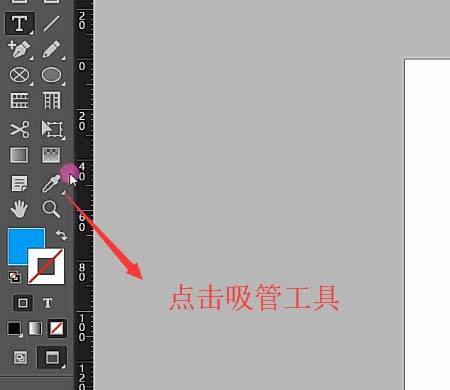
1、首先我们选择InDesign中的吸管工具,如下图所示
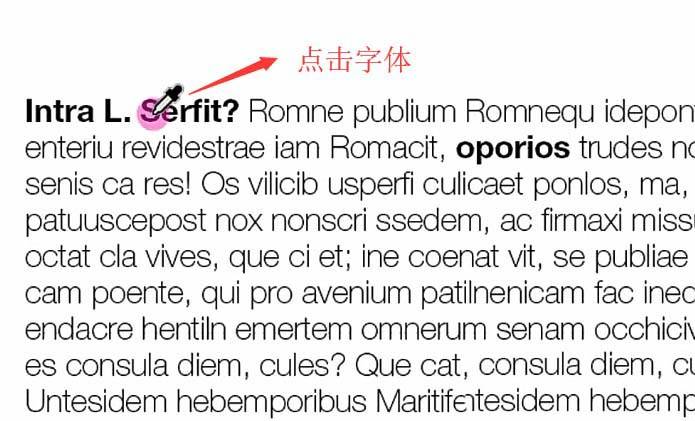
2、接下来选择要设置的字体样式,如下图所示,吸一下就可以了
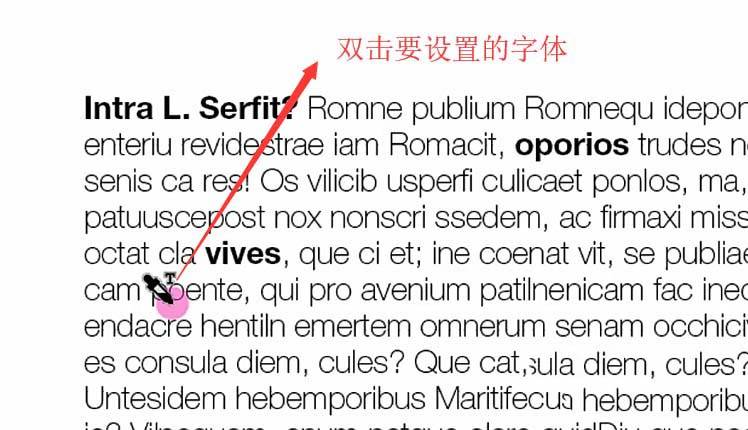
3、然后将吸好的样式双击要修改的字体即可,如下图所示
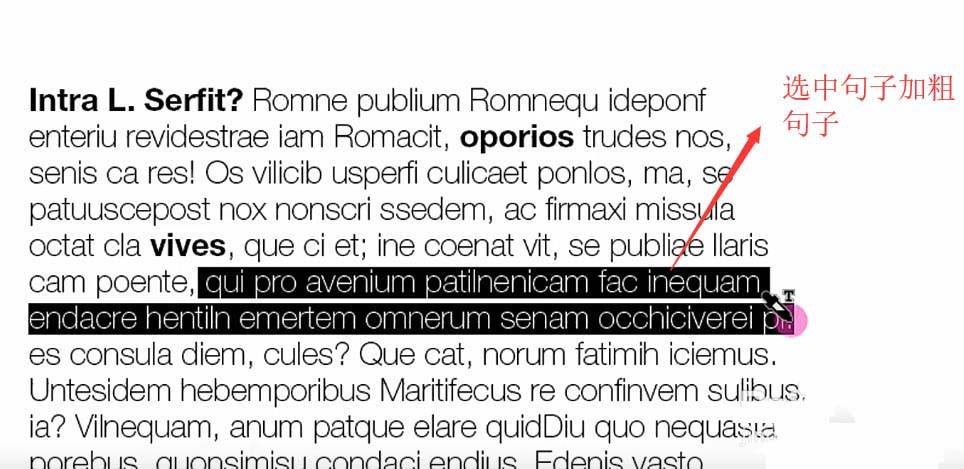
4、接下来我们还可以选中一个句子,然后就可以将样式批量用在上面了,如下图所示
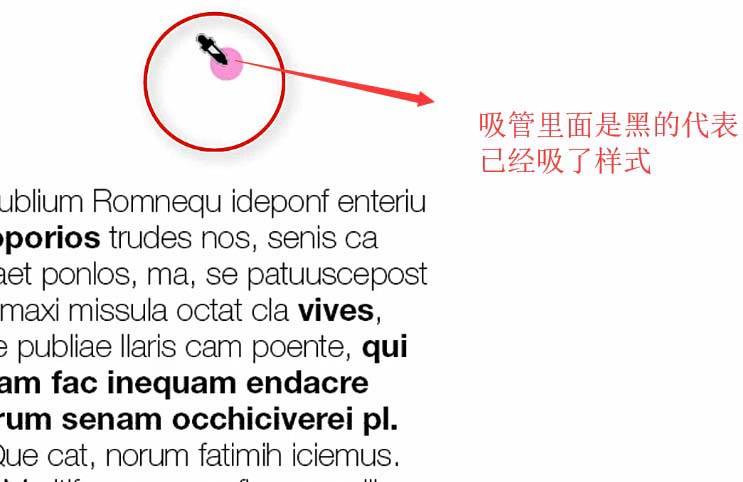
5、接着我们可以看到吸管中如果有黑色的,则代表里面已经有了样式,如下图所示
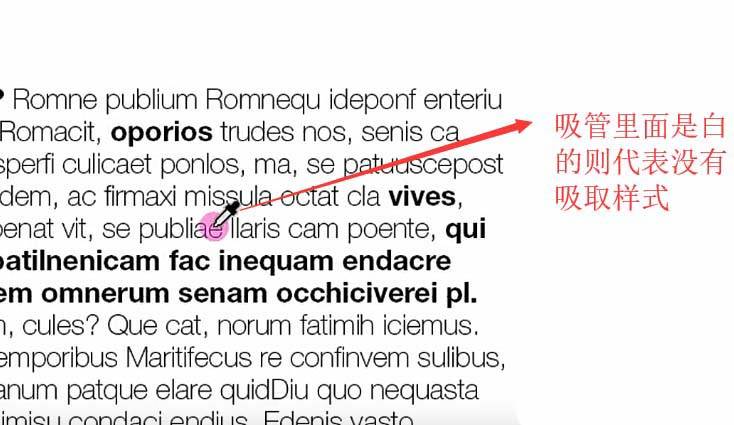
6、最后如果吸管里面没有黑色了,则代表是没有样式的,可以重新在吸取样式了,如下图所示
综上所述,在InDesign中批量修改字体样式可以通过吸管工具实现。
以上就是InDesign使用吸管工具批量修改字体样式的教程,希望大家喜欢,请继续关注优六网。
本站资源均来自互联网,仅限于小范围内传播学习和文献参考,请在下载后24小时内删除,若有侵权问题敬请告知我们(80663583@qq.com),我们会立即处理。


