
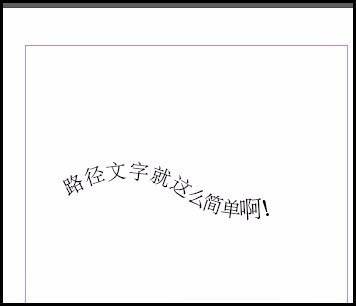
indesign中想要制作文字在图形上走的路径文字,比如,文字在圆形内部走;比如,制作弧形文字;比如,文字放在路径的下面,该怎么制作呢?下面我们就来看看详细的教程。
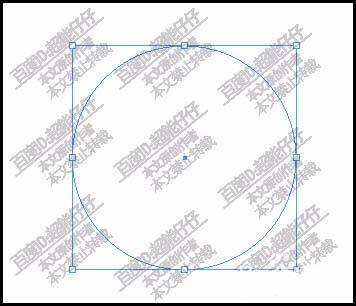
1、按L键,调出椭圆工具,在页面上画出一个圆形。
2、再按SHIFT+T键,调出路径文字工具,鼠标在圆形上点击一下显示出光标,然后,输入文字
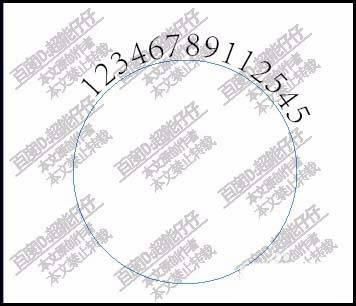
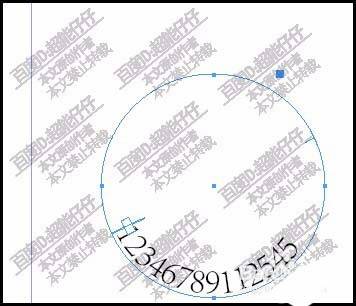
3、可以看到,现在文字在圆形上面。若想要文字在圆形内部走。我们可以这样操作。按A键,调出直接选择工具。如图所示,点击一个小杠
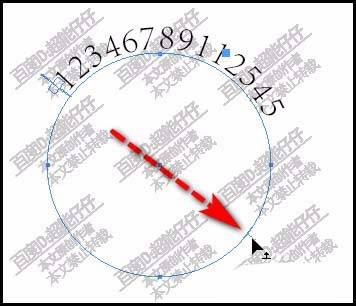
4、鼠标点住向圆形内部拉。即可把文字拉到圆形内部。
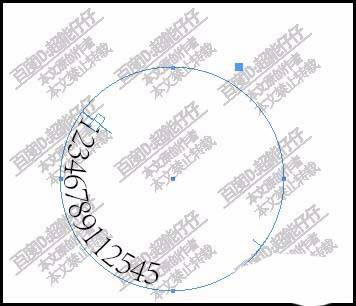
5、然后,再次点住这小横杠,移动位置,那么,文字也跟着移动,这样调节文字的位置。
6、用钢笔工具,画出一条弧线;
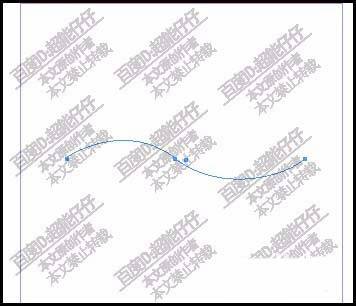
7、再调出路径文字工具,在弧线上输入文字。
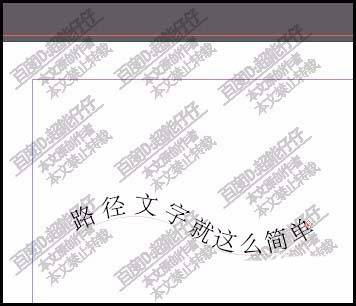
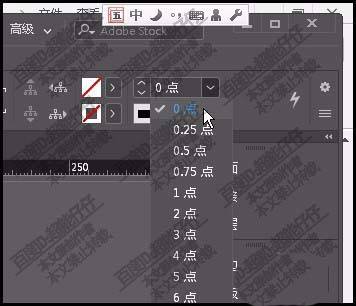
8、然后,把描边的大小设置为0;那么,路径不见,只剩下弧形的文字啦。
以上就是idn路径文字效果的制作方法,希望大家喜欢,请继续关注优六网。
本站资源均来自互联网,仅限于小范围内传播学习和文献参考,请在下载后24小时内删除,若有侵权问题敬请告知我们(80663583@qq.com),我们会立即处理。


