
亲测用一个广东天翼校园网账号可以提供多台电脑以及多台手机的连接,需要准备一个常年能够管理GSWIFI路由器的电脑(一般找那种经常开机的同学就OK)才能提供给其他客户机的连接,给路由器wan口插上外置网线,以及把电脑网线接口与路由器一个lan口连接上。


天翼校园网GSWIFI连接
在浏览器上输入网址http://192.168.1.1/(现已改为http://192.168.3.1/)。
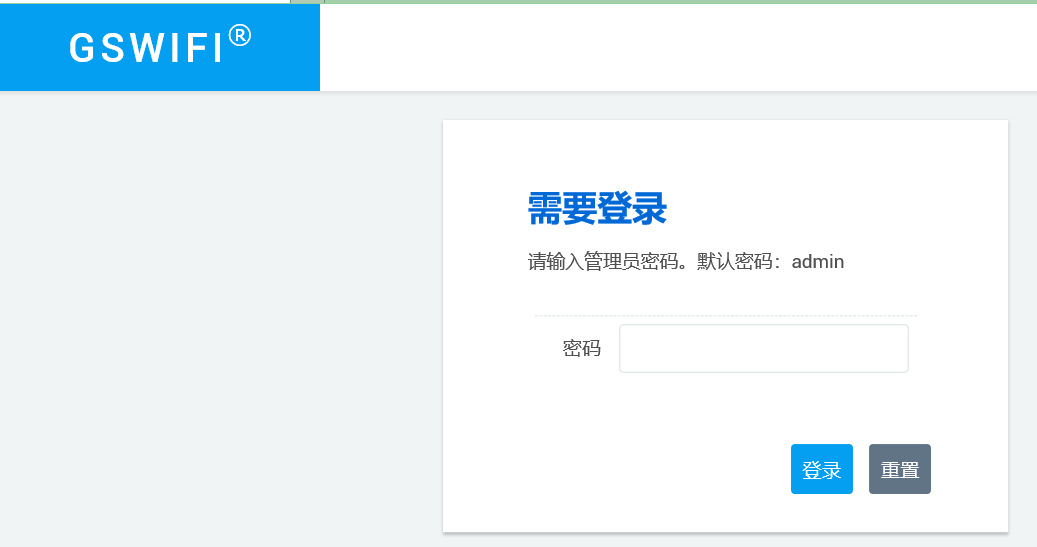
GSWiFi
密码默认admin,登陆后点开网络设置-WIFI设置2.4G,进行路由器名称以及密码的设定。

WIFI设置2.4G
保存好设置后,点击“设置向导”。
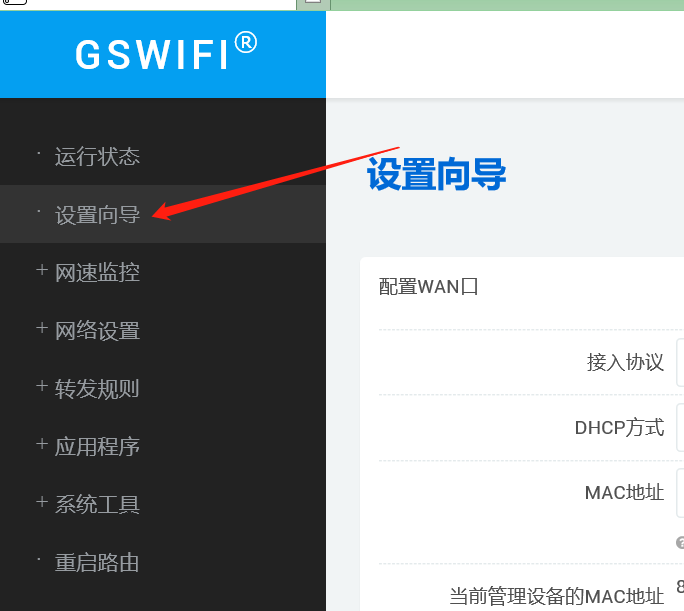
设置向导
将当前管理设备的MAC地址填入到MAC地址,完成后点击“应用向导”,完成。
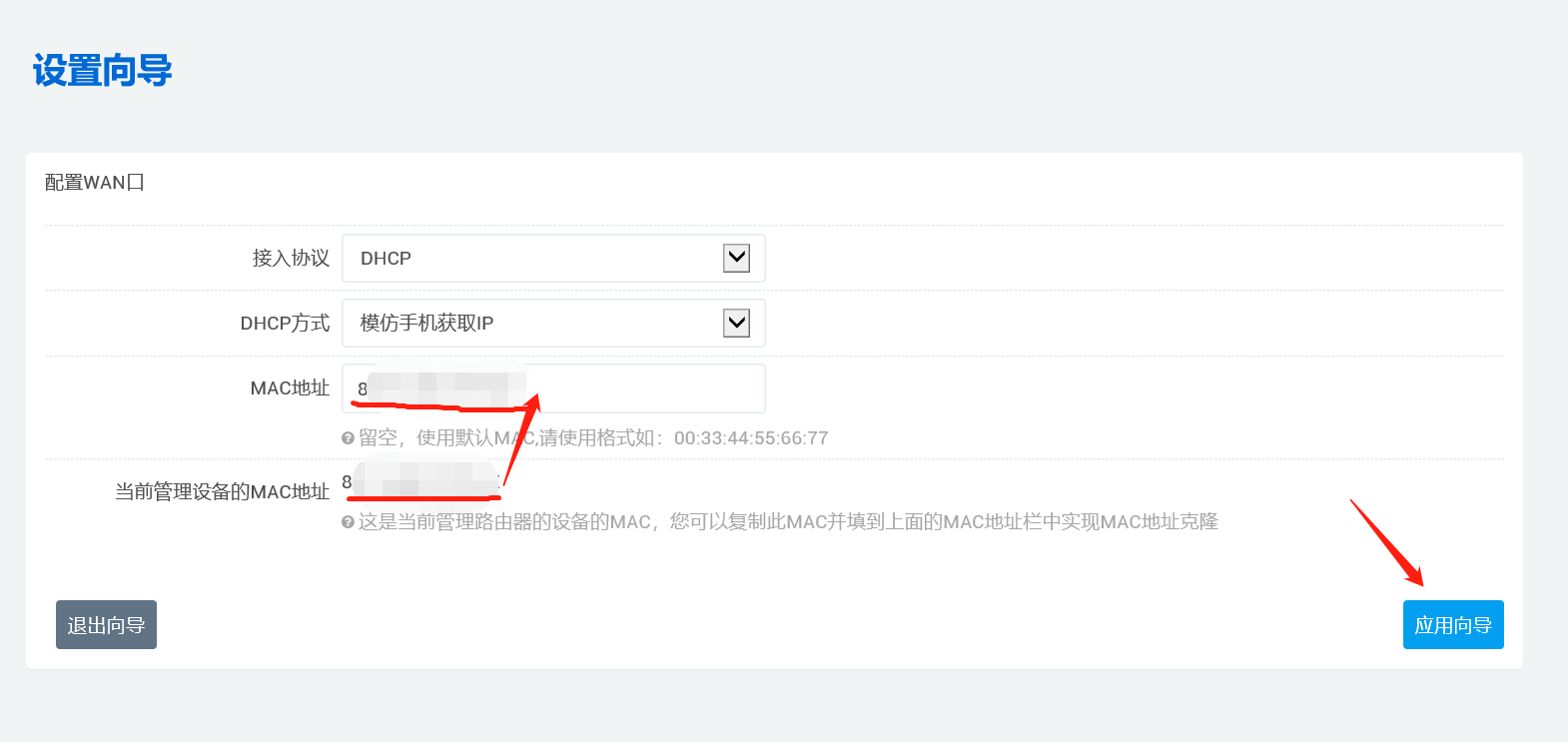
应用向导
保存好设置后,可以重新拔出插入路由器电源。
登陆个人账号,管理机已经成功连接并且建立了管理模式。

校园宽带账号

已连接校园光网
此后,可以用 自己的手机+别人多台手机 +别人的多台电脑 直接连上这个wifi而不需要用校园网账号登陆。
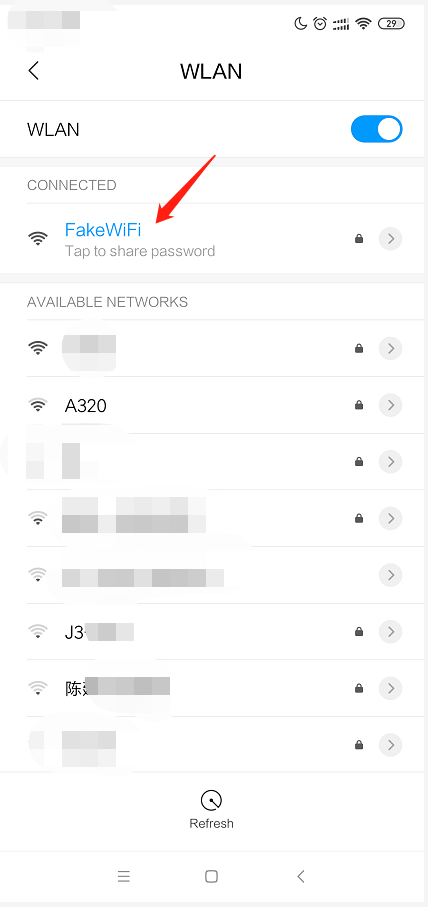
连接WiFi
展开全文
