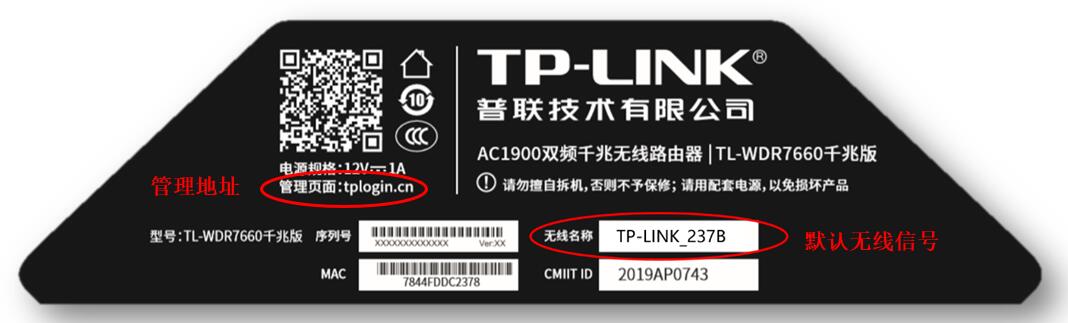
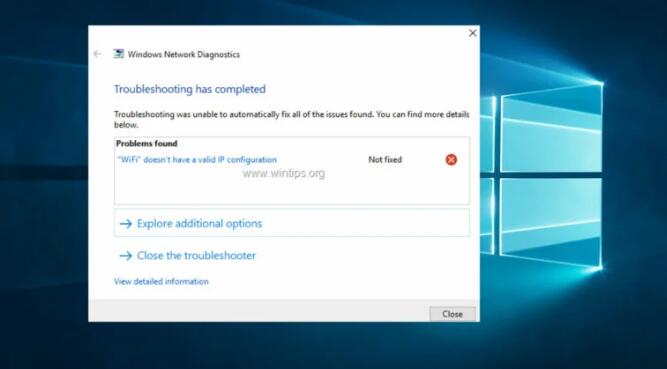
本文主要介绍了LB-LINK必联路由器192.168.16.1设置上网教程,包括设置路由器登录管理密码、上网方式以及无线WiFi设置图文教程。
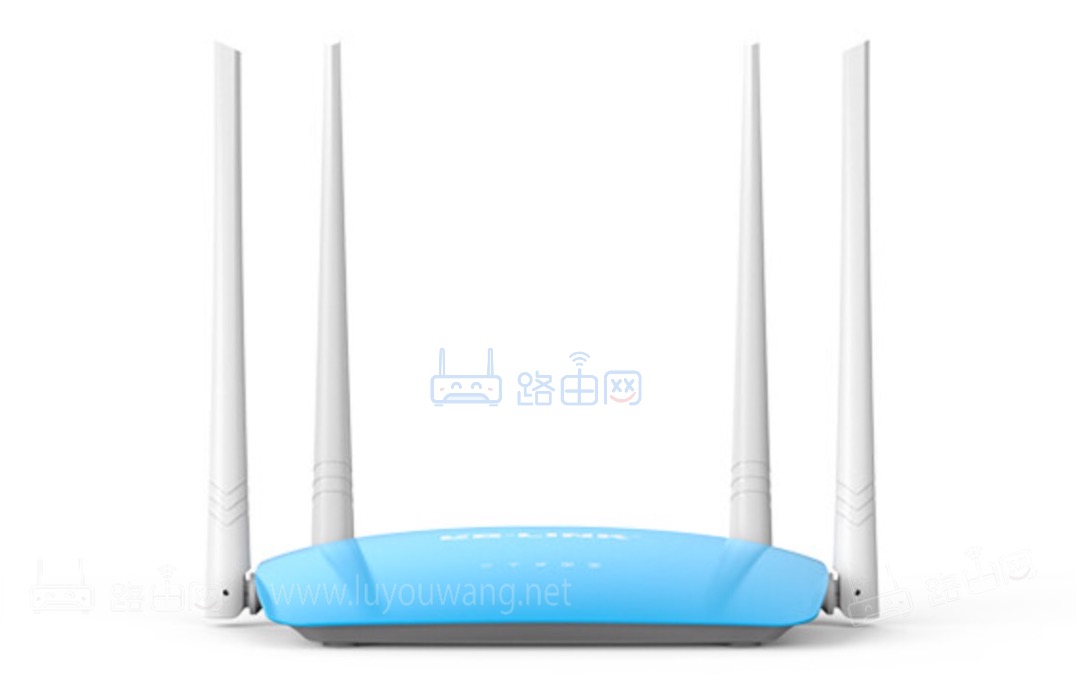
LB-LINK必联路由器
1、安装路由器
如果你的路由器是新买的,请按照下面的方法正确的安装、连接路由器。
光猫网口1的网线连接到路由器的WAN网口,路由器的LAN网口连接到电脑主机。
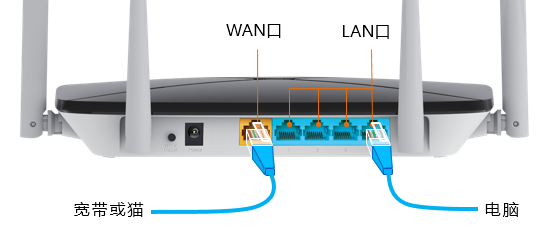
路由器连接示意图
2、打开路由器设置页面
LB-LINK必联无线路由器默认登录管理IP地址是192.168.16.1,打开浏览器,在浏览器顶部的地址栏里输入192.168.16.1 然后按「回车键」打开必联路由器设置界面。
首先先设置一个路由器管理密码,这个密码就是你以后登录192.168.16.1需要使用到的登录密码。
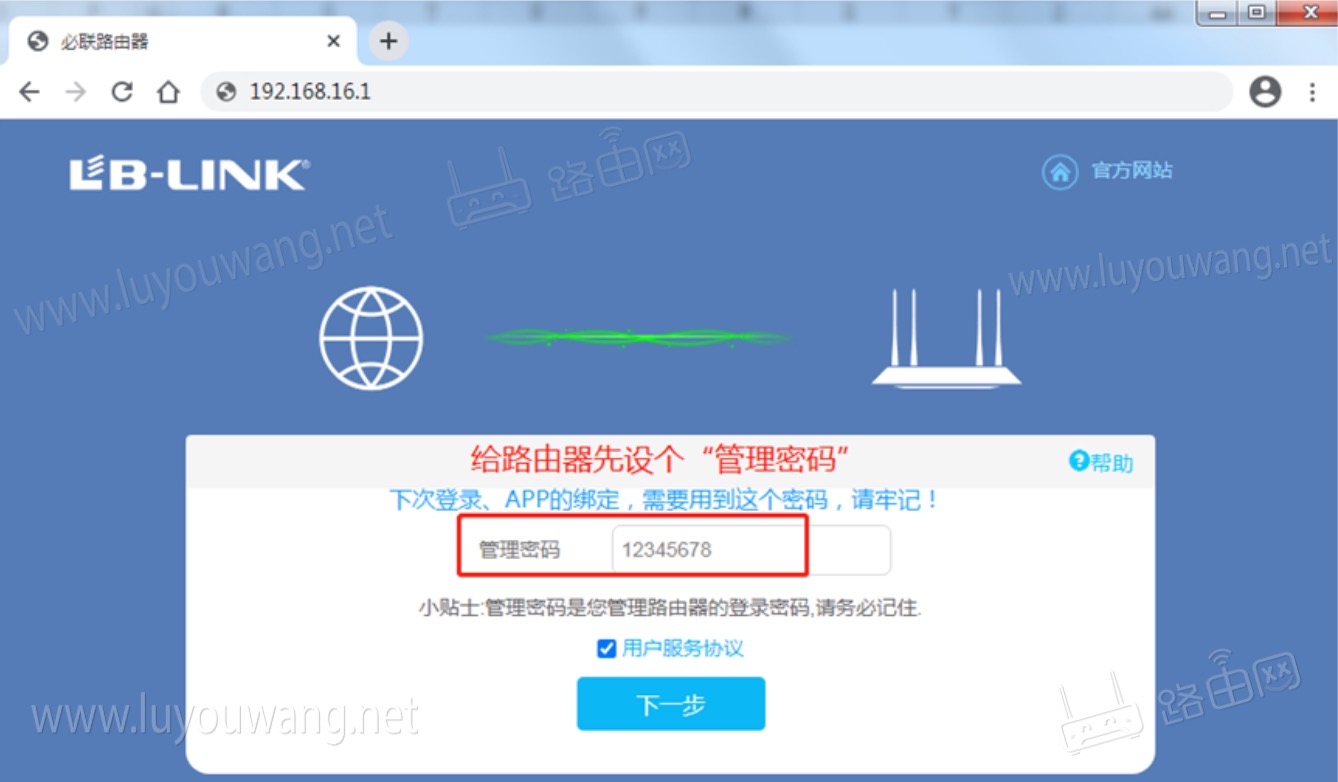
创建管理密码
3、路由器上网方式
路由器会自动检测你当年网络的上网方式;
光猫是路由模式(光猫拨号)的路由器就选「动态获取」上网方式
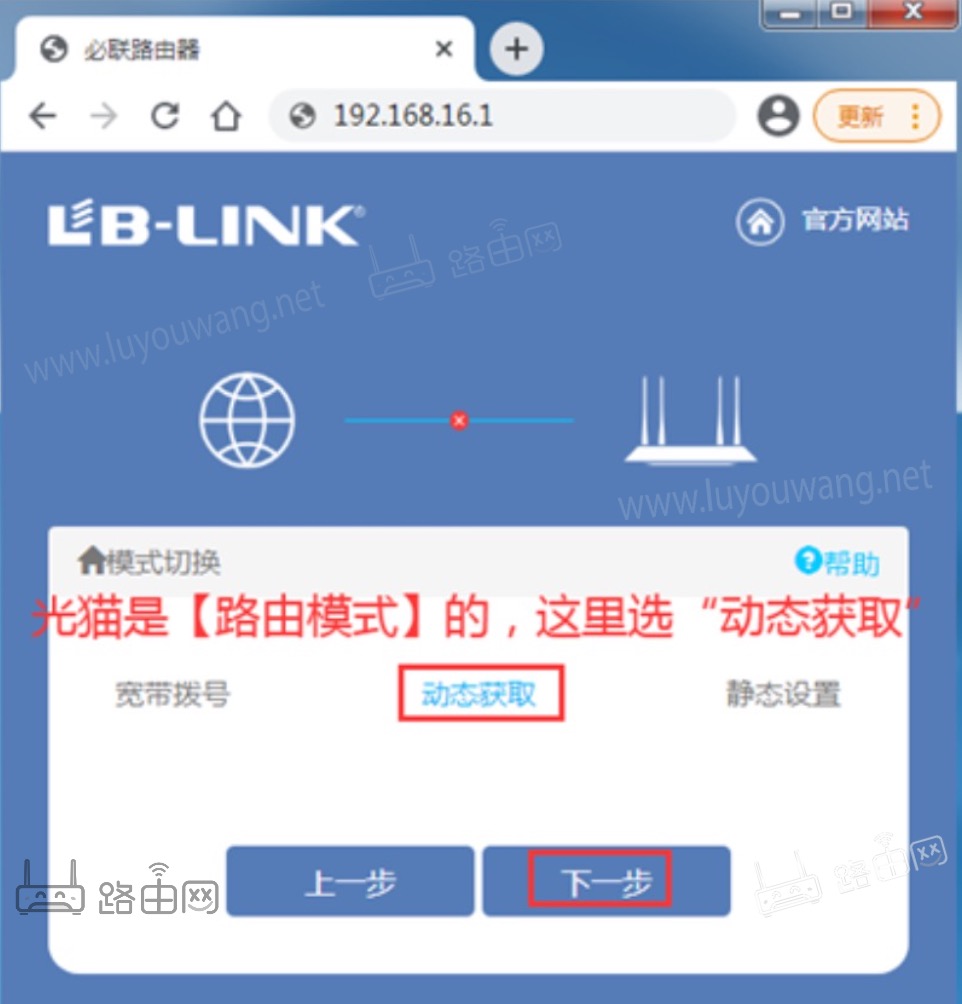
动态获取
光猫是桥接模式的路由器就选「宽带拨号」上网方式
宽带拨号要正确的填入运营商给你的宽带账号跟宽带密码。
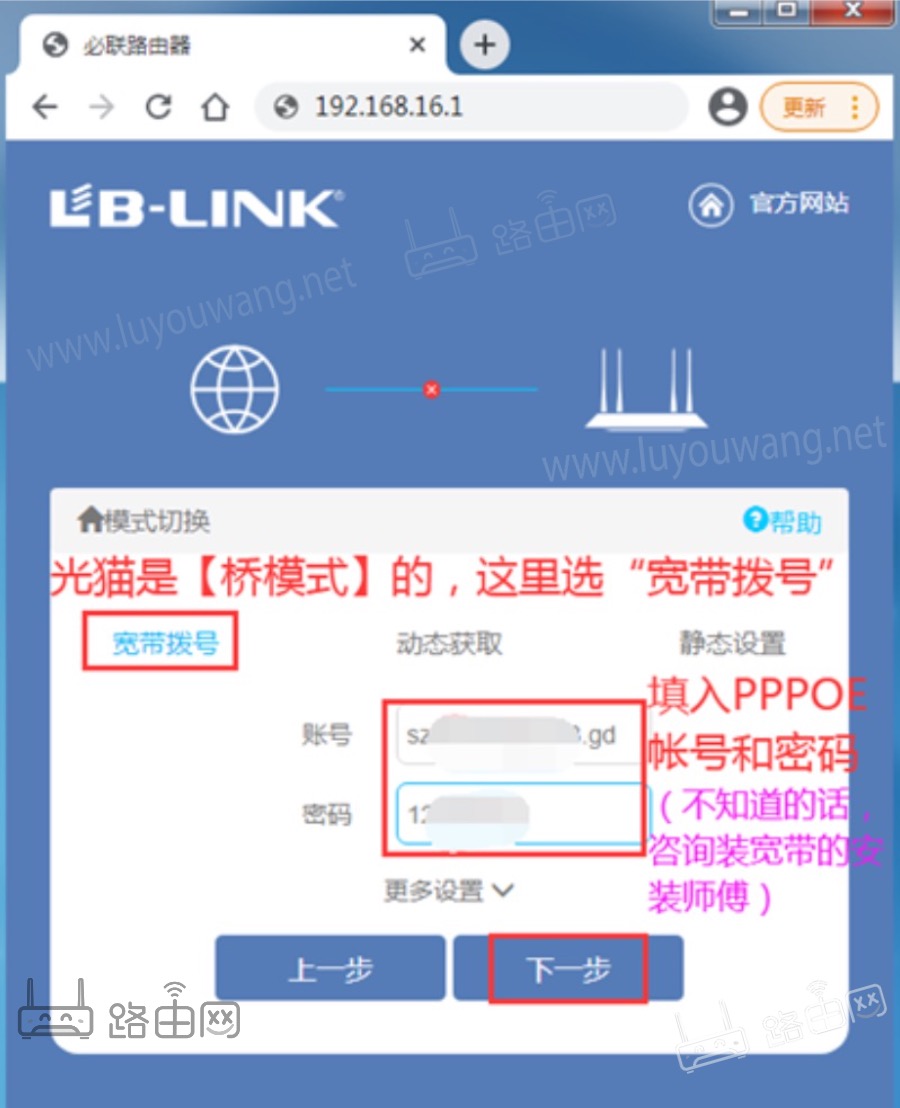
宽带拨号
4、路由器无线WiFi设置
接下来设置路由器的无线WiFi,分别设置2.4G跟5G无线WiFi名称、密码。
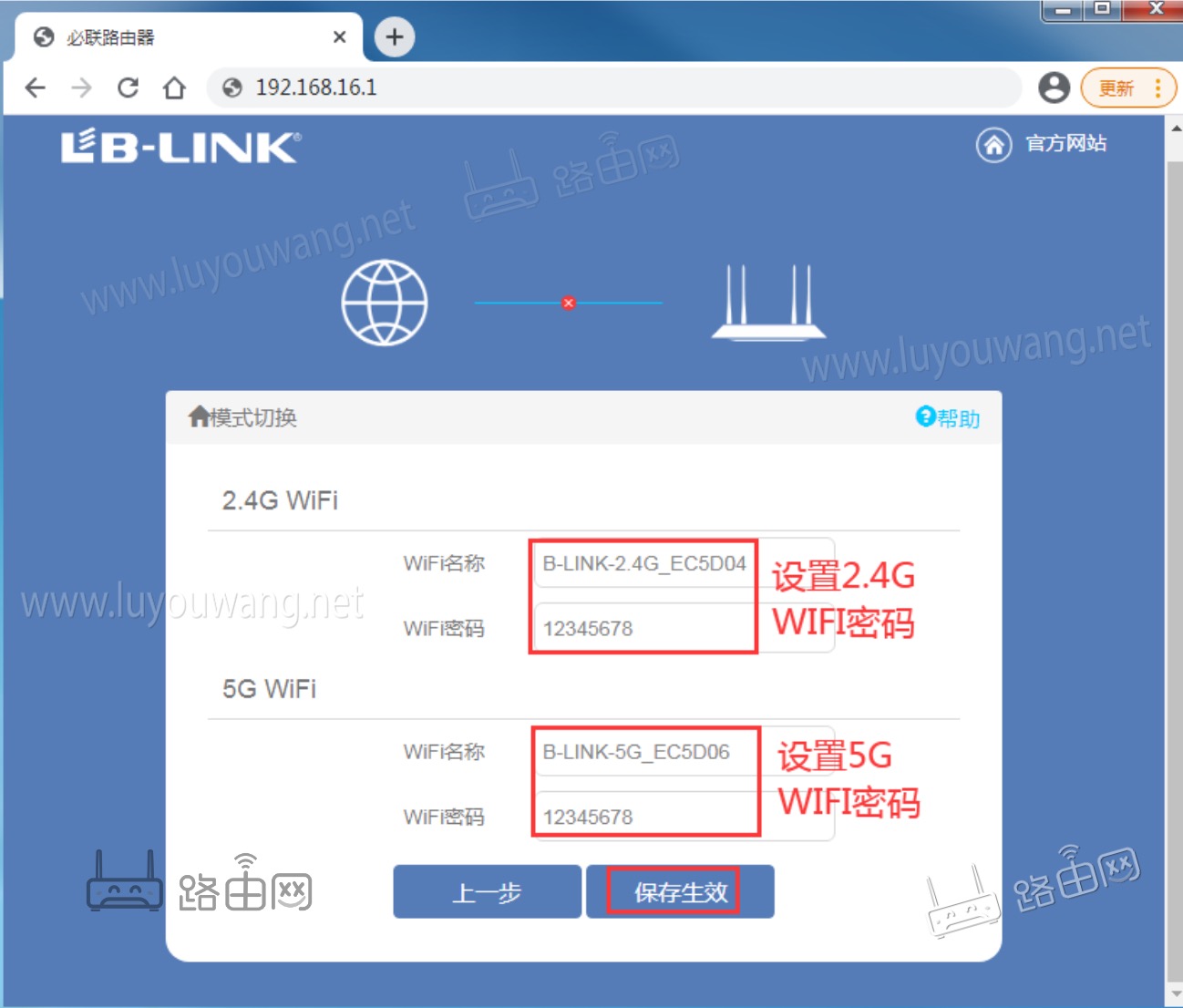
无线WiFi设置
点击保存生效后,路由器会自动重启,然后等待1分钟左右就可以上网了,手机也可以连接刚刚设置的无线WiFi上网了。
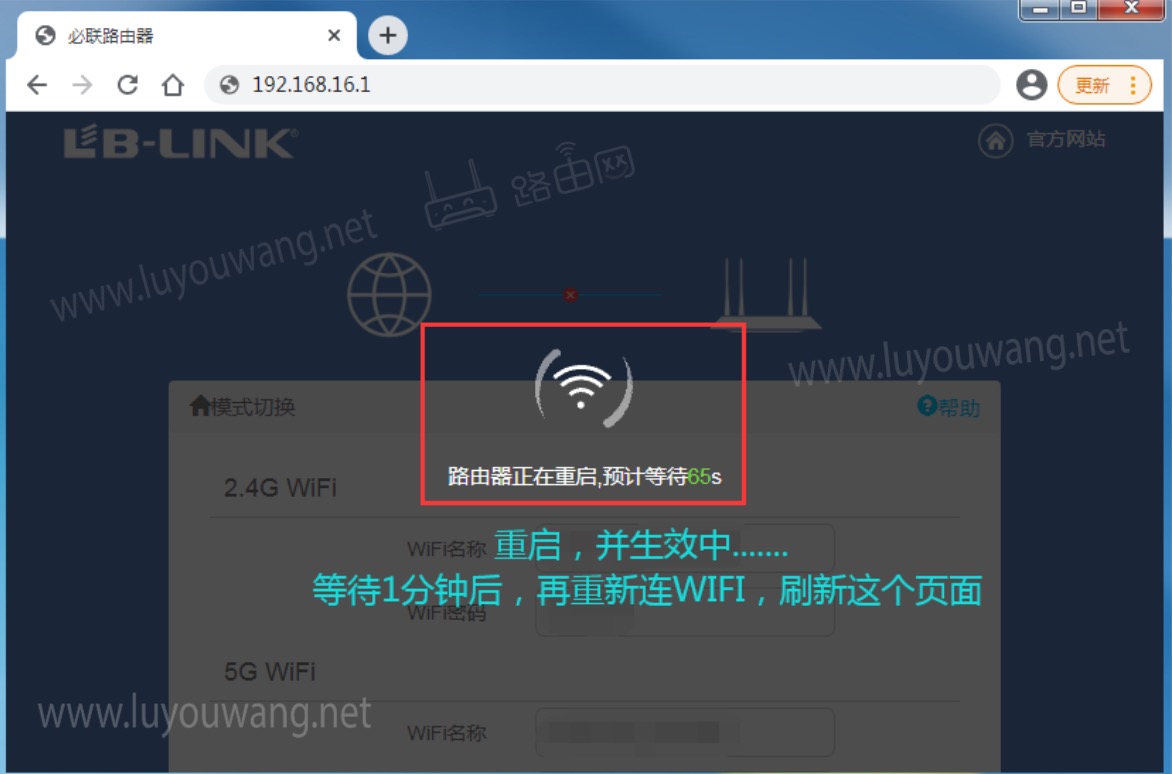
路由器自动重启
展开全文
本站资源均来自互联网,仅限于小范围内传播学习和文献参考,请在下载后24小时内删除,若有侵权问题敬请告知我们(80663583@qq.com),我们会立即处理。