
在 Windows 7 里卸载软件,单靠控制面板的 “程序和功能” 往往无法根治问题。那些没被清理的配置文件、注册表项会悄悄占用磁盘空间,长期积累还可能导致软件安装冲突或系统卡顿,想要真正做到 “零残留”,需要针对性处理不同类型的遗留数据。
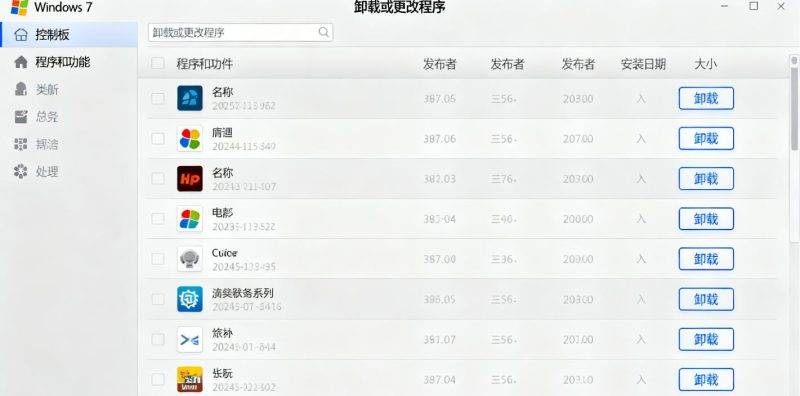

专业卸载工具能大幅降低清理难度。像 Revo Uninstaller 2.6.0 版本完全兼容 Windows 7,选中目标软件执行卸载后,工具会先调用原生卸载程序,接着自动扫描注册表的 HKEY_LOCAL_MACHINE\SOFTWARE 等目录,以及 Program Files 下的残留文件夹。扫描结果里标注的 “残留项” 勾选删除即可,遇到 “Shared DLL” 这类公用组件需格外留意,避免误删影响其他程序。轻量的 Geek Uninstaller 则适合顽固软件,右键选择 “强制删除” 就能连带残留文件一并清理。
手动清理需要先做好准备工作。按下 Win+R 输入 “control folders”,在 “查看” 中勾选 “显示隐藏的文件、文件夹和驱动器”,才能看到 C 盘 Users 目录下的 AppData 文件夹。进入 AppData 的 Local 和 Roaming 子目录,删除对应软件的配置文件夹,同时在注册表编辑器(regedit)中搜索软件名称,删除 HKEY_CURRENT_USER\Software 下的相关键值。操作前务必通过注册表的 “文件 - 导出” 功能备份,防止误删系统关键条目。
对付深层残留可以借助搜索工具。Everything 能快速定位所有含软件关键词的文件,从 ProgramData 共享文件夹到系统 Temp 目录的缓存文件都能找到,右键打开位置核实后删除即可。若遇到文件被占用的情况,按 Ctrl+Shift+Esc 打开任务管理器结束相关进程,再执行删除操作更顺利。
清理完成后重启电脑让设置生效,同时检查任务管理器的启动项,禁用残留的软件相关程序。日常卸载时优先用专业工具,手动操作仅作为补充,这样既能保证清理彻底,又能降低系统风险,让 Windows 7 始终保持轻快运行状态。
